Tickets
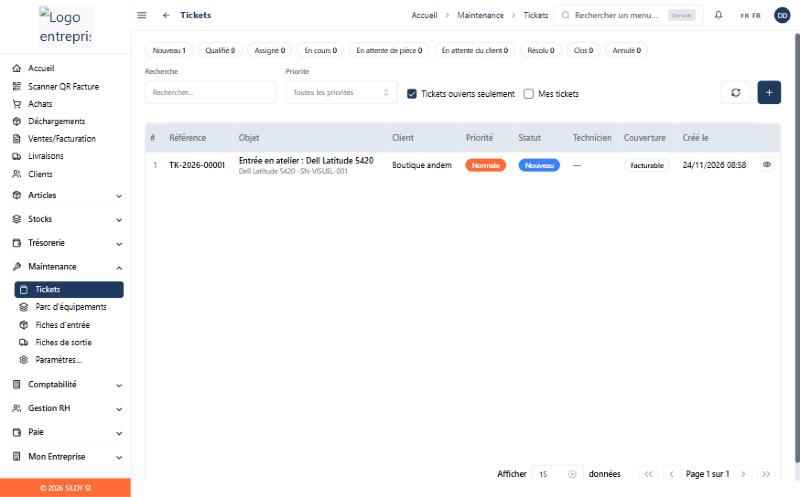
Créez, assignez et traitez les demandes d’intervention de vos clients.
Le détail d’un ticket regroupe aussi ses interventions, son devis préalable et sa facturation : voir la page Interventions.
Créer un ticket
- Ouvrez Maintenance → Tickets dans le menu.
- Cliquez sur le bouton + (en haut à droite) pour ajouter un élément. : choisissez le client
- Choisissez les équipements concernés (ceux du client), saisissez l’objet, la nature (panne, demande, préventif, installation), la priorité et le canal de réception (téléphone, e-mail, WhatsApp, accueil).
- Enregistrez : le ticket est créé au statut Nouveau.
Traiter un ticket
Ouvrez le ticket (icône œil). Les boutons proposés dépendent de son statut et de vos droits :
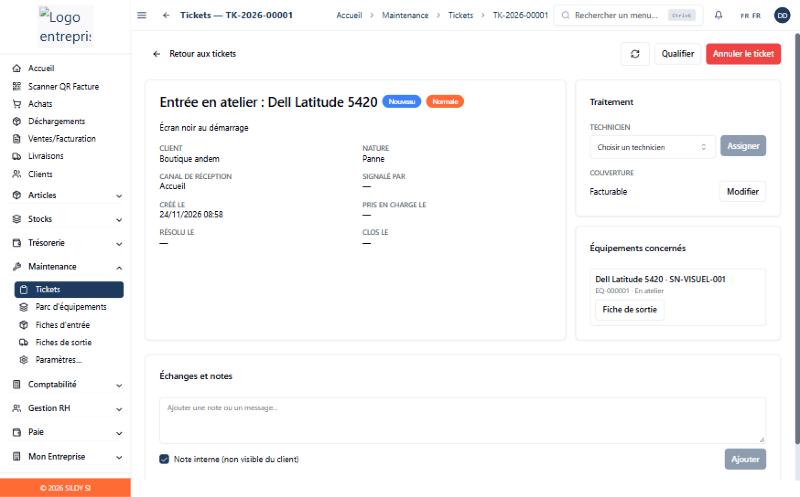
- Qualifier (Nouveau → Qualifié), puis Assigner un technicien (Assigné).
- Démarrer (Assigné → En cours). Un ticket En cours peut passer En attente de pièce ou En attente du client, puis Reprendre.
- Résoudre : la description de la résolution est obligatoire. Puis Clore.
- Annuler le ticket : le motif est obligatoire. Rouvrir un ticket résolu ou clos : motif obligatoire, le ticket repasse En cours.
Couverture
À la création, la couverture est Garantie si tous les équipements sont sous garantie, sinon Facturable (la couverture par Contrat viendra avec les contrats de maintenance). Elle se modifie avec l’autorisation « Modifier la couverture », avec un motif tracé.
Échanges et notes
Ajoutez des notes (internes, non visibles du client) ou des messages. Chaque note s’inscrit aussi dans le dossier des équipements concernés.
Droits : consulter, créer, modifier, assigner, changer l’état, clore, annuler, rouvrir, modifier la couverture, commenter, supprimer (un ticket nouveau ou annulé, sans fiche liée). Les statuts « en attente » suspendent le décompte des délais d’engagement (prévus avec le suivi des délais).
Autorisations (profils et rôles)
L’accès à Tickets dépend des autorisations accordées à votre compte. Elles se configurent dans Sécurité → Rôles ou directement sur un utilisateur ( Sécurité → Utilisateurs ). Sans la permission adéquate, le menu ou le bouton reste invisible ou une erreur « accès refusé » s’affiche.
Autorisations possibles pour ce module :
- Consulter la liste et ouvrir les fiches
- Créer un enregistrement
- Modifier un enregistrement
- Supprimer
- Affecter (ex. caissier à une caisse)
- Changer l’état
- Clore le comptage
- Annuler
- Rouvrir une période
- Modifier la couverture d’un ticket (contrat, garantie, facturable)
- Commenter un ticket
- Établir un devis et enregistrer la réponse du client
- Démarrer les travaux sans devis accepté (dérogation tracée)
- Générer la facture d’un ticket (brouillon) ou le déclarer non facturable
- Filtre : statut
- filtre.priorite
- filtre.technicien
- Filtre : client
- Filtre : date début
- Filtre : date fin
L’autorisation Toutes les actions (astérisque) inclut l’ensemble des droits du module. Privilégiez le moindre privilège : accordez uniquement ce dont chaque poste a besoin.