Fiches d’entrée
Établissez la fiche d’entrée d’un équipement qui arrive chez vous.
Établir une fiche d’entrée
- Ouvrez Maintenance → Fiches d’entrée dans le menu.
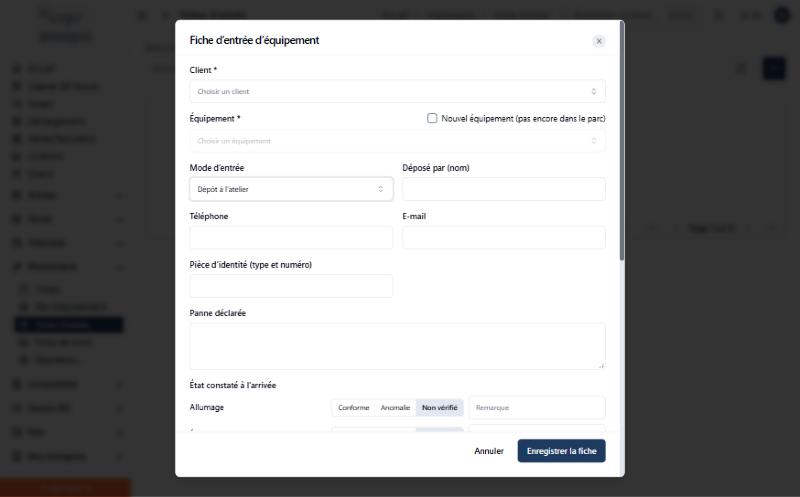
- Cliquez sur le bouton + (en haut à droite) pour ajouter un élément. : choisissez le client
- puis un équipement du parc ou cochez Nouvel équipement pour le décrire (type, marque, modèle, numéro de série…).
- Choisissez le mode d’entrée : dépôt à l’atelier, enlèvement chez le client (lieu), envoi par transporteur (transporteur).
- Renseignez la personne qui dépose (nom, téléphone, e-mail, pièce d’identité), la panne déclarée, puis l’état constaté point par point (Conforme, Anomalie, Non vérifié, remarque) et les accessoires reçus.
- Précisez si la sauvegarde des données est autorisée, si les codes d’accès ont été remis et si le client accepte de recevoir des messages.
- Recueillez la signature du déposant à l’écran, puis Enregistrer la fiche.
Ce qui se passe à l’enregistrement
- La fiche reçoit son numéro (FE-AAAA-NNNNN) et l’équipement passe En atelier.
- Si vous n’avez pas indiqué de ticket, un ticket est créé automatiquement (panne déclarée comme description).
- L’action « Entrée de l’équipement » s’inscrit dans le dossier.
- Une fenêtre propose d’imprimer la fiche (PDF avec en-tête de l’entreprise, les deux zones de signature et la signature du déposant).
Les mots de passe ne sont jamais enregistrés : la fiche indique seulement si les codes d’accès ont été remis. Un équipement déjà en atelier ne peut pas recevoir une deuxième fiche d’entrée : établissez d’abord sa fiche de sortie. La fiche est un document signé : une fois enregistrée, elle ne se modifie plus.
Droits : consulter, créer, imprimer.
Autorisations (profils et rôles)
L’accès à Fiches d’entrée dépend des autorisations accordées à votre compte. Elles se configurent dans Sécurité → Rôles ou directement sur un utilisateur ( Sécurité → Utilisateurs ). Sans la permission adéquate, le menu ou le bouton reste invisible ou une erreur « accès refusé » s’affiche.
Autorisations possibles pour ce module :
- Consulter la liste et ouvrir les fiches
- Créer un enregistrement
- Imprimer le document (fiche signée)
- Filtre : date début
- Filtre : date fin
L’autorisation Toutes les actions (astérisque) inclut l’ensemble des droits du module. Privilégiez le moindre privilège : accordez uniquement ce dont chaque poste a besoin.