Une dépense peut porter un état détaillé (« Attente justificatif »…) défini dans Paramètres → États des documents : simple repère de suivi, sans effet sur la caisse.
Saisir une dépense
Ouvrez Finances → Dépenses dans le menu. et cliquez sur +.
Choisissez le type de dépense (si l’autorisation « Choisir le type de dépense » vous est accordée).
Choisissez la caisse : son solde disponible s’affiche sous le champ du montant.
Saisissez le montant (sans dépasser le solde), la date réelle de l’opération et une description.
Le solde disponible comprend toujours la base de caisse (solde de la dernière clôture) + les encaissements du jour − les sorties déjà validées.
Si vous avez l’autorisation Choisir le validateur, sélectionnez le validateur parmi les utilisateurs actifs ; sinon le champ n’apparaît pas.
Optionnel : associez un document — soit une facture de vente, soit un achat (jamais les deux). Recherchez par référence ou tiers.
Ajoutez un justificatif si nécessaire, puis enregistrez.
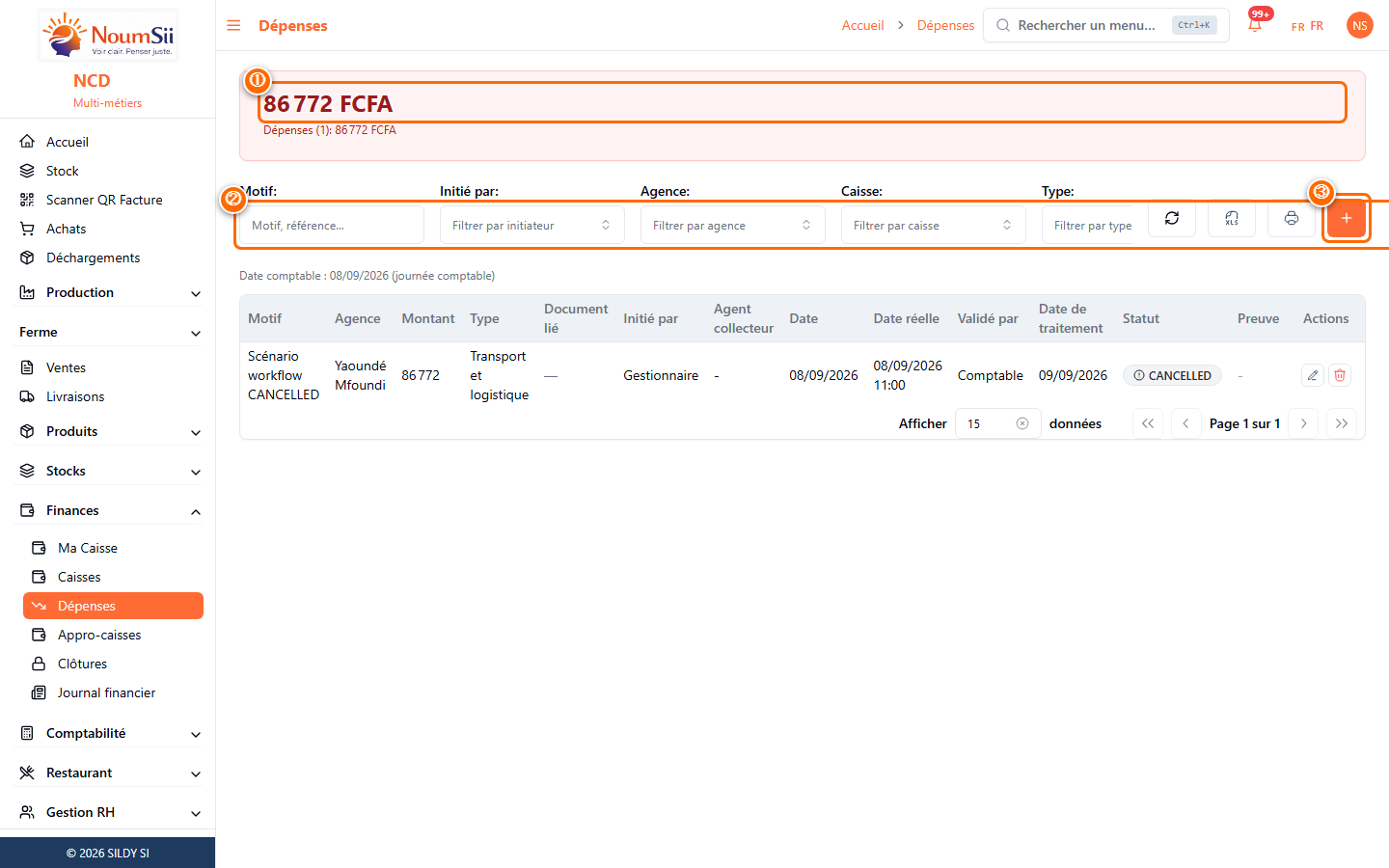
① Carte du montant total filtré — ② Filtres (motif, initiateur, agence, caisse, type) — ③ Bouton + pour saisir une dépense
Dépenses liées depuis une facture ou un achat
Ouvrez le détail d’une facture de vente ou d’un achat.
Dans le bloc Dépenses liées, consultez le total réalisé (effectuées), le total engagé (validées) et l’impact analytique (marge nette ou coût complet).
Cliquez sur Ajouter une dépense : le document est déjà sélectionné et verrouillé.
Utilisez Dissocier si le rattachement n’est plus pertinent : la dépense reste enregistrée.
Chaque liste déroulante (type, caisse, agence, initiateur, validateur, agent collecteur) a sa propre autorisation du module Dépenses : sans elle, le champ est masqué et la liste n’est pas chargée. Aucun module de comptabilité n’est requis pour saisir une dépense.
Le lien est purement analytique : il ne modifie ni le stock, ni l’écriture comptable de la vente/achat. Seules les dépenses « Effectuée » entrent dans la marge/coût réalisé ; les « Validée » apparaissent comme coûts engagés.
Les filtres Date début et Date fin utilisent la date réelle ; le filtre Date comptable restreint à une journée comptable (permission « Filtrer par date comptable »).
Sous les filtres, un bandeau rappelle les critères réellement appliqués, y compris la date par défaut. Les profils SUPER, PDG, ADMIN, DG et GESTIONNAIRE peuvent choisir plusieurs valeurs (initiateur, agence, caisse, type, statut…) s’ils ont l’autorisation Filtre multi correspondante.
Un caissier voit les dépenses de sa caisse (y compris celles créées par un gestionnaire sur cette caisse), pas seulement celles dont il est l’initiateur.
Statistiques
Si vous avez l’autorisation Voir les statistiques , la carte en tête de liste affiche le montant total filtré, puis le découpage : Exploitation , Achats , Sur ventes , Collectes , Appro. . Seules les natures réellement présentes sont affichées, sur une ou deux lignes.
Vider une caisse (type collecte)
Pour une dépense de type collecte , cochez la case « Vider » devant la caisse : le montant prend la totalité du solde (champ verrouillé). Cette action demande une autorisation spécifique.
Une collecte n’est pas une charge : elle sort l’argent de la caisse pour le verser à la banque. En comptabilité (si la génération auto est active) : débit 521 Banque / crédit 571 Caisse, journal BQ.
Options et champs
Poste de dépense — catégorie comptable et analytique.
Justificatif — pièce jointe recommandée.
Collecte / vider — vide toute la caisse d’un coup (autorisation dédiée).
Règles
Le montant ne peut pas dépasser le solde affiché de la caisse.
Certaines dépenses exigent une approbation selon le workflow.
Les filtres liste utilisent la date comptable.
Une collecte est un versement à la banque (D 521 / C 571), pas une charge d’exploitation.
Selon la situation
Dépense refusée — solde insuffisant ou période clôturée.
Modification impossible — dépense déjà approuvée sans droit « modifier tout état ».
Exemples (scénarios)
Chaque exemple décrit une situation type, l’action utilisateur et le résultat attendu dans l’application (comme un cas de test métier).
Saisie dépense avec justificatif → enregistrement.
Résultat attendu
Solde caisse 8 500 FCFA ; dépense visible dans la liste et le journal financier.
Dépense refusée — solde insuffisant
Contexte
Caisse solde 1 000 FCFA.
Action
Tentative de dépense 5 000 FCFA.
Résultat attendu
Blocage à l’enregistrement ; message indiquant que le montant dépasse le solde affiché.
Vider la caisse (collecte)
Contexte
Caisse solde 48 200 FCFA ; type dépense « collecte » ; droit « vider caisse » accordé.
Action
Cocher « Vider » sur la caisse → enregistrer.
Résultat attendu
Montant fixé automatiquement à 48 200 ; solde caisse 0 après validation ; l’écriture comptable débite la banque (521) et crédite la caisse (571).
Autorisations (profils et rôles)
L’accès à Dépenses dépend des autorisations accordées à votre compte. Elles se configurent dans Sécurité → Rôles ou directement sur un utilisateur ( Sécurité → Utilisateurs ). Sans la permission adéquate, le menu ou le bouton reste invisible ou une erreur « accès refusé » s’affiche.
Autorisations possibles pour ce module :
Consulter la liste et ouvrir les fiches
Créer un enregistrement
Modifier un enregistrement
Approuver
Supprimer
Choisir la caisse
Vider une caisse (collecte)
Choisir l’agence
Choisir l’initiateur
Choisir le validateur
Choisir l’agent collecteur
Choisir le type de dépense
Choisir la banque
Modifier la date réelle
Lier à une facture de vente
Lier à un achat
Modifier une dépense quel que soit son état
Modifier une dépense quel que soit son type
Supprimer une dépense quel que soit son état
Supprimer une dépense quel que soit son type
Exporter en Excel
Exporter en PDF
Voir les statistiques
Filtre : initiateur dépense
Filtre : agence
Filtre : date début
Filtre : date fin
Filtre : date comptable
Filtre : caisse
Filtre : type
Filtre : statut
Filtre : validateur
Filtre : agent collecteur
Filtre : recherche texte
Filtre multi : initiateur
Filtre multi : agence
Filtre multi : caisse
Filtre multi : type
Filtre multi : statut
Filtre multi : validateur
Filtre multi : agent collecteur
Portée lecture : ses documents seulement
Portée lecture : documents de son agence
Portée lecture : toute l’entreprise
Portée création : en son nom seulement
Portée création : acteurs de son agence
Portée création : tout acteur / toutes les agences
Portée modification : ses documents seulement
Portée modification : documents de son agence
Portée modification : tous les documents
Portée suppression : ses documents seulement
Portée suppression : documents de son agence
Portée suppression : tous les documents
Portée création (caisse) : sa caisse affectée seulement
Portée création (caisse) : caisses de son agence
Portée création (caisse) : toutes les caisses
L’autorisation Toutes les actions (astérisque) inclut l’ensemble des droits du module. Privilégiez le moindre privilège : accordez uniquement ce dont chaque poste a besoin.