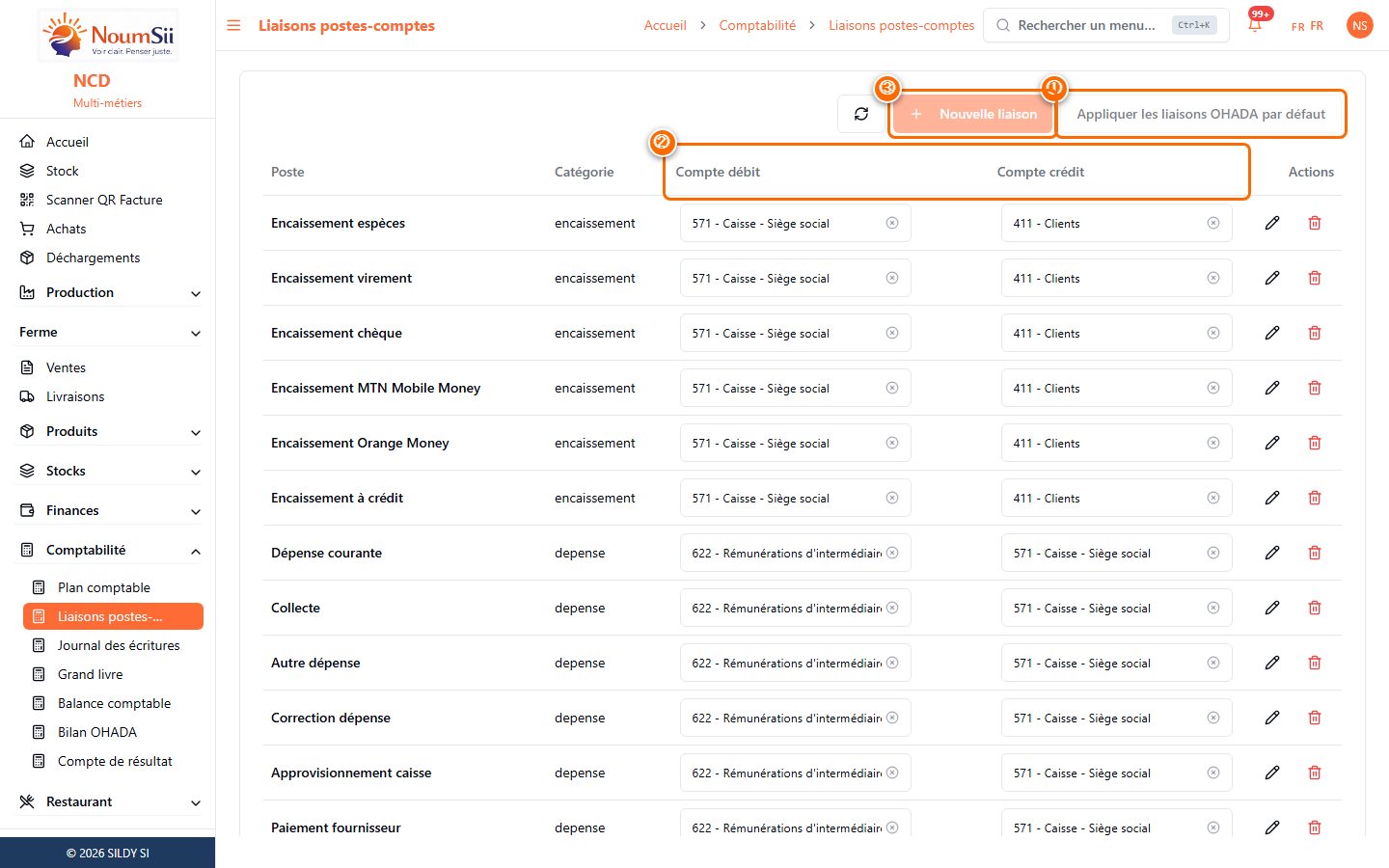
Ouvrez Comptabilité → Liaisons postes-comptes dans le menu.
Pour chaque poste métier (achats, ventes, paie…), choisissez le compte associé.
Enregistrez : les écritures automatiques utiliseront ces liaisons.
① Appliquer les liaisons OHADA par défaut — ② Compte débit / Compte crédit par poste — ③ Bouton Nouvelle liaison
Règles
Chaque poste métier (ventes, achats, paie, TVA…) pointe vers un compte.
Sans liaison, pas d’écriture automatique pour ce flux.
Selon la situation
Écriture manquante — vérifiez la liaison et que l’écriture auto est activée.
Exemples (scénarios)
Chaque exemple décrit une situation type, l’action utilisateur et le résultat attendu dans l’application (comme un cas de test métier).
Écriture auto après liaison
Contexte
Poste « Ventes » lié au compte 701 ; facture validée 10 000 FCFA HT.
Action
Validation facture avec écritures automatiques activées.
Résultat attendu
Écriture au journal comptable référencée sur la facture ; compte 701 crédité selon le schéma.
Écriture manquante
Contexte
Poste « Achats » sans compte associé.
Action
Validation d’une commande d’achat.
Résultat attendu
Pas d’écriture générée ; alerte ou log côté comptabilité ; corriger la liaison puis régulariser si besoin.
Autorisations (profils et rôles)
L’accès à Liaisons postes-comptes dépend des autorisations accordées à votre compte. Elles se configurent dans Sécurité → Rôles ou directement sur un utilisateur ( Sécurité → Utilisateurs ). Sans la permission adéquate, le menu ou le bouton reste invisible ou une erreur « accès refusé » s’affiche.
Autorisations possibles pour ce module :
Consulter la liste et ouvrir les fiches
Créer un enregistrement
Modifier un enregistrement
Supprimer
Enregistrement automatique des liaisons
L’autorisation Toutes les actions (astérisque) inclut l’ensemble des droits du module. Privilégiez le moindre privilège : accordez uniquement ce dont chaque poste a besoin.